Internet:

El nombre internet procede de las palabras en inglés
Interconnected Networks, que significa “redes interconectadas”. Internet es la
unión de todas las redes y computadoras distribuidas por todo el mundo, por lo
que se podría definir como una red global en la que se conjuntan todas las
redes que utilizan protocolos TCP/IP y que son compatibles entre sí.
Navegadores de internet:

Es una herramienta informática que nos permite acceder a
toda la información contenida de internet. Esta información se organiza en un
conjunto de datos multimedia (que incluye textos, imágenes, videos y sonidos)
que se denominan páginas web.
Protocolos de internet:
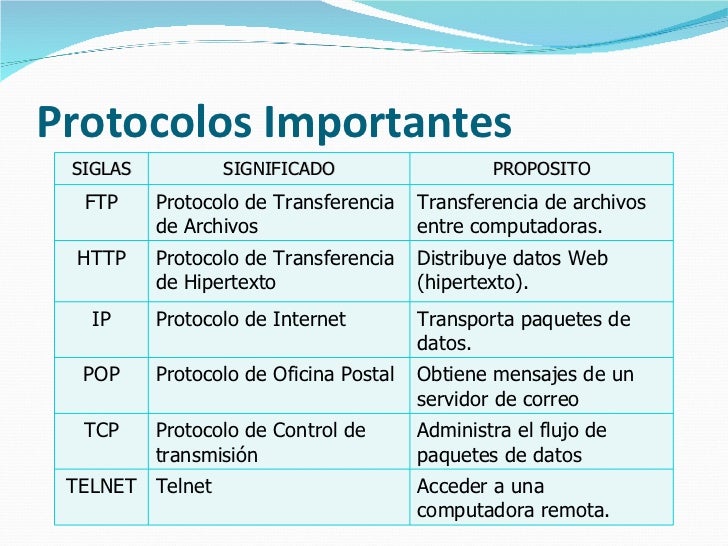
Es un conjunto de protocolos de red en los que se basa
internet y que permiten la transmisión de datos entre computadoras. En
ocasiones se les denomina conjunto de protocolos TCP/IP, en referencia a los
dos protocolos más importantes que la componen, que fueron de los primeros en
definirse, y que son los dos más utilizados de la familia.
Imagen más utilizados
WWW:

Son las iniciales que identifican a la expresión inglesa
World Wibe Web, el sistema de documentos de hipertexto que se encuentran
enlazados entre sí y a los que se accede por medio del internet.
A través de software conocido como navegador, los
usuarios pueden visualizar diversos sitios web (los cuales contienen texto,
imágenes, videos y otros contenidos multimedia) y navegar a través de ellos
mediante los hipervínculos.
Virus:

Un virus es un software que tiene por objetivo alterar el
funcionamiento normal del ordenador, sin el permiso o el conocimiento del
usuario. Los virus, habitualmente, reemplazan archivos ejecutables por otros
infectados con el código de este. Los virus pueden destruir, de manera
intencionada, los datos almacenados en una computadora, aunque también existen
otros más inofensivos, que solo producen molestias.
Tipos de virus:
·
Recycler: Consiste en crear un acceso directo
de un programa y eliminar su aplicación original, además al infectar un
pendrive convierte a toda la información en acceso directo y oculta el original
de modo que los archivos no puedan ser vistos, pero con la creación de un
archivo batch que modifique los atributos de los archivos contenidos en el
pendrive, estos podrían ser recuperados.
·
Troyano: Consiste en robar información o
alterar el sistema del hardware o en un caso extremo permite que un usuario
externo pueda controlar el equipo.
·
Bombas lógicas o de tiempo: Son programas que
se activan al producirse un acontecimiento determinado. La condición suele ser
una fecha (bombas de tiempo), una combinación de teclas, o ciertas condiciones
técnicas (bombas lógicas). Si no se produce la condición permanece oculto al
usuario.
·
Gusano: Tiene la propiedad de duplicarse a sí
mismo.
·
Hoax: Los hoax no son virus ni tienen
capacidad de reproducirse por sí solos. Son mensajes de contenido falso que
incitan al usuario a hacer copias y enviarla a sus contactos. Suelen apelar a
los sentimientos morales («Ayuda a un niño enfermo de cáncer») o al espíritu de
solidaridad («Aviso de un nuevo virus peligrosísimo») y, en cualquier caso,
tratan de aprovecharse de la falta de experiencia de los internautas novatos.
·
Joke: Al igual que los hoax, no son virus,
pero son molestos, un ejemplo: una página pornográfica que se mueve de un lado
a otro, y si se le llega a dar a cerrar es posible que salga una ventana que
diga error.
Antivirus:

Los antivirus son programas cuyo objetivo es detectar o
eliminar virus informáticos. Con el transcurso del tiempo, la aparición de
sistemas operativos más avanzados e internet los antivirus han evolucionado
hacia programas más avanzados que además de buscar detectar virus informáticos
consiguen bloquearlos, desinfectar archivos y prevenir una infección de los
mismos. Actualmente son capaces de reconocer otros tipos de malware como
spyware, gusanos, troyanos, rootkits, entre otros.
Tipos de antivirus:
·
Firewall: también conocido como cortafuegos,
se encuentra dentro de la categoría de herramientas preventivas, ya que actúa
como un muro de defensa que trata de bloquear el acceso de programas
malintencionados a un sistema. Es muy recomendable, sobre todo, en aquellos
equipos con conexión permanente (o asidua) a una red o a Internet. El objetivo
del firewall es controlar el tráfico de entrada y salida, y paralizar las
actividades sospechosas.
·
Antispyware: son aplicaciones que detectan y
eliminan los programas espía, es decir, aquellos que se instalan en el
ordenador de manera oculta para conocer los hábitos de navegación del usuario
así como sus contraseñas y otros datos, que después transmiten a una entidad no
autorizada.
·
Antipop-ups: su objetivo es identificar y
evitar la ejecución de las molestas ventanas emergentes que aparecen mientras
se navega por Internet, conocidas como pop-ups. En algunas de dichas ventanas
se esconden muchos programas espía.
·
Antispam: es la utilidad que se utiliza para
prevenir la llegada de correo basura (spam) a la bandeja de entrada de nuestra
dirección de e-mail, enviándolo directamente a la papelera de reciclaje o a la
bandeja de correo no deseado.
·
Antimalware: más que una herramienta, suele
ser un programa que bloquea y elimina cualquier forma de malware, siendo
Malwarebytes Anti-Malware (MBAM) un conocido ejemplo. Malware, en realidad, es
cualquier software malicioso o programa que se infiltra en un ordenador con el
objetivo de dañarlo. En muchas ocasiones, se
utiliza como sinónimo de “virus”.
Dirección IP:

Una dirección IP es un número que identifica, de manera
lógica y jerárquica, a una Interfaz en red (elemento de comunicación/conexión)
de un dispositivo (computadora, tableta, portátil, smartphone) que utilice el
protocolo IP (Internet Protocol), que corresponde al nivel de red del modelo
TCP/IP. La dirección IP no debe confundirse con la dirección MAC, que es un
identificador de 48 bits para identificar de forma única la tarjeta de red y no
depende del protocolo de conexión utilizando la red.
Proxy:

Un proxy, o servidor proxy, en una red informática, es un
servidor (programa o dispositivo), que hace de intermediario en las peticiones
de recursos que realiza un cliente (A) a otro servidor (C). Por ejemplo, si una
hipotética máquina A solicita un recurso a C, lo hará mediante una petición a
B, que a su vez trasladará la petición a C; de esta forma C no sabrá que la
petición procedió originalmente de A. Esta situación estratégica de punto
intermedio le permite ofrecer diversas funcionalidades: control de acceso,
registro del tráfico, restricción a determinados tipos de tráfico, mejora de
rendimiento, anonimato de la comunicación, caché web, etc. Dependiendo del
contexto, la intermediación que realiza el proxy puede ser considerada por los
usuarios, administradores o proveedores como legítima o delictiva y su uso es
frecuentemente discutido.
Redes sociales más utilizadas:

1.- Facebook: Facebook (pronunciación AFI: [feɪsbʊk])
(NASDAQ: FB) es un sitio web de redes sociales creado por Mark Zuckerberg y
fundado junto a Eduardo Saverin, Chris Hughes y Dustin Moskovitz. Originalmente
era un sitio para estudiantes de la Universidad de Harvard. Su propósito era
diseñar un espacio en el que los alumnos de dicha universidad pudieran
intercambiar una comunicación fluida y compartir contenido de forma sencilla a
través de Internet. Fue tan innovador y exitoso su proyecto que con el tiempo
se extendió hasta estar disponible para cualquier usuario de la red.
2.- YouTube: YouTube (pronunciación AFI [ˈjuːtjuːb]) es
un sitio web dedicado a compartir vídeos. Aloja una variedad de clips de
películas, programas de televisión y vídeos musicales, así como contenidos
amateur como video blogs y YouTube Gaming. A pesar de las reglas de YouTube
contra subir vídeos con todos los derechos reservados, este material existe en
abundancia.
3.- WhatsApp: es una aplicación de mensajería instantánea
para teléfonos inteligentes, que envía y recibe mensajes mediante Internet,
complementando servicios de correo electrónico, mensajería instantánea,
servicio de mensajes cortos o sistema de mensajería multimedia. Además de
utilizar la mensajería en modo texto, los usuarios de la libreta de contacto
pueden crear grupos y enviarse mutuamente, imágenes, vídeos y grabaciones de
audio. Según datos de 2016 supera los 1000 millones de usuarios superando en
100 millones a Facebook Messenger.
4.- LinkedIn: es una comunidad social orientada a las
empresas, a los negocios y el empleo. Partiendo del perfil de cada usuario, que
libremente revela su experiencia laboral y sus destrezas en un verdadero
currículum laboral, la web pone en contacto a millones de empresas y empleados.
Fundada en diciembre de 2002 por Reid Hoffman, Allen Blue, Konstantin Guericke,
Eric Ly y Jean-Luc Vaillant, fue lanzada en mayo de 2003.
5.- Google+: (pronunciado y escrito a veces como Google
Plus, abreviado como G+ y en algunos países de lengua hispana pronunciado como
Google Más) es una red social operada por Google Inc. Google+ se lanzó en junio
de 2011. Los usuarios tienen que ser mayores de 13 años de edad, para crear sus
propias cuentas. Google+ ya es la tercera red social con más usuarios en el
mundo, no por su popularidad sino por enlazarse con YouTube, obteniendo
aproximadamente 343 millones de usuarios activos.
6.- Twitter: es un servicio de microblogging, con sede en
San Francisco, California, con filiales en San Antonio (Texas) y Boston
(Massachusetts) en Estados Unidos. Twitter, Inc. fue creado originalmente en
California, pero está bajo la jurisdicción de Delaware desde 2007. Desde que
Jack Dorsey lo creó en marzo de 2006, y lo lanzó en julio del mismo año, la red
ha ganado popularidad mundial y se estima que tiene más de 500 millones de
usuarios, generando 65 millones de tweets al día y maneja más de 800 000 peticiones
de búsqueda diarias. Ha sido denominado como el "SMS de Internet".
7.- Snapchat: es una aplicación de mensajería con soporte
multimedia de imagen, video con filtros de realidad aumentada y aplicación
móvil. Su mayor seña de identidad es la mensajería efímera, donde las imágenes
y mensajes pueden ser accesibles solo durante un tiempo determinado elegido por
los usuarios. Fue creada por Evan Spiegel, Bobby Murphy y Reggie Brown, cuando
eran estudiantes de la Universidad de Stanford (Estados Unidos), en 2010.
Actualmente está desarrollada por Snap Inc., originalmente Snapchat Inc.
8.- Instagram: es una red social y aplicación para subir
fotos y vídeos. Sus usuarios también pueden aplicar efectos fotográficos como
filtros, marcos, similitudes térmicas, áreas subyacentes en las bases cóncavas,
colores retro, y posteriormente compartir las fotografías en la misma red
social o en otras como Facebook, Tumblr, Flickr y Twitter. Una característica
distintiva de la aplicación es que da una forma cuadrada a las fotografías en
honor a la Kodak Instamatic y las cámaras Polaroid, contrastando con la
relación de aspecto 16:9 y 4:3 que actualmente usan la mayoría de las cámaras
de teléfonos móviles. Hoy en día, las fotos pueden estar en horizontal y en
vertical sin el uso de bordes blancos, aunque estas son recortadas
parcialmente. También hay un medio de comunicación privado para hablar llamado
Instagram Direct.
Microsoft Word:

Microsoft Word es un programa informático orientado al
procesamiento de textos. Fue creado por la empresa Microsoft, y viene integrado
predeterminadamente en el paquete ofimático denominado Microsoft Office.
Originalmente fue desarrollado por Richard Brodie para el
computador de IBM bajo sistema operativo DOS en 1983. Versiones subsecuentes
fueron programadas para muchas otras plataformas, incluyendo, las computadoras
IBM que corrían en sistema MS-DOS (1983). Es un componente de la suite
ofimática Microsoft Office; también es vendido de forma independiente e
incluido en la suite de Microsoft Works. Las versiones actuales son Microsoft
Office Word 2016 para Windows y Microsoft Office Word 2016 para Mac. A la fecha
2017 es el procesador de texto más popular del mundo.
Configurar página en Word: Configurar la página se
refiere a establecer parámetros que están involucrados principalmente con la
impresión de un documento, estos parámetros pueden ser: márgenes, orientación
de la página y tamaño del papel, entre otros.
Para configurar una página:
- · Abrir el menú Archivo.
- · Seleccionar el comando Configurar página.
- · Aparecerá un cuadro diálogo con cuatro apartados: Márgenes, tamaño del papel, fuente del papel y diseño de página.
- · Establecer valores en los parámetros de todos o algunos de los apartados.
- · Oprimir el botón Aceptar.
Para añadir un autoforma a su hoja de cálculo,
- · pulse el icono Insertar autoforma icono Insertar autoforma en la barra de herramientas superior,
- · seleccione uno de los grupos de autoformas disponibles: formas básicas, formas de flechas, matemáticas, gráficos, cintas y estrellas, llamadas, botones, rectángulos, líneas,
- · elija un autoforma necesaria y púlsela,
- · coloque cursor del ratón en el lugar donde quiere insertar la forma,
- · una vez añadida el autoforma usted puede cambiar su tamaño y posición y también sus ajustes.
Tipos de relleno de autoforma:
Aplicar un degradado sencillo a la forma:
- · Seleccione la forma a la que desea aplicar un relleno degradado.
- · En Herramientas de dibujo, en el grupo Estilos de forma de la ficha Formato, haga clic en Relleno de forma elija Degradado y, a continuación, seleccione el degradado que desee.
- · La ficha Formato de la cinta de opciones de PowerPoint 2010.
- · Si no ve las fichas Herramientas de dibujo o Formato, asegúrese de que la forma está seleccionada. Es posible que tenga que hacer doble clic en la forma para abrir la ficha Formato.
Aplicar un degradado integrado a la forma:
- · Seleccione la forma a la que desea aplicar un relleno degradado.
- · En Herramientas de dibujo, en el grupo Estilos de forma de la ficha Formato, haga clic en Relleno de forma, elija Degradado y, a continuación, seleccione Más degradados.
- · La ficha Formato de la cinta de opciones de PowerPoint 2010.
- · Si no ve las fichas Herramientas de dibujo o Formato, asegúrese de que la forma está seleccionada. Es posible que tenga que hacer doble clic en la forma para abrir la ficha Formato.
- · Degradados disponibles a través del menú Relleno de formas
- · En el cuadro de diálogo Formato de forma, en la ficha Relleno, seleccione la casilla de verificación Relleno de degradado.
- · Relleno de degradado en el cuadro de diálogo Formato de forma
- · En la lista Preestablecer los colores, seleccione el degradado que desee.
Crear un relleno degradado personalizado para la forma:
- · Seleccione la forma a la que desea aplicar un relleno degradado.
- · En Herramientas de dibujo, en el grupo Estilos de forma de la ficha Formato , haga clic en Relleno de forma, elija Degradado y, a continuación, seleccione Más degradados.
- · La ficha Formato de la cinta de opciones de PowerPoint 2010.
- · Si no ve las fichas Herramientas de dibujo o Formato, asegúrese de que la forma está seleccionada. Es posible que tenga que hacer doble clic en la forma para abrir la ficha Formato.
- · Degradados disponibles a través del menú Relleno de formas
- · En el cuadro de diálogo Formato de forma, en la ficha Relleno, seleccione la casilla de verificación Relleno de degradado.
- · Relleno de degradado en el cuadro de diálogo Formato de forma
- · En la lista Tipo, seleccione el tipo de degradado que desee.
- · En la lista Dirección, seleccione la dirección que desee para el degradado.
- · Puntos de degradado, haga clic en Botón Agrega un delimitador de degradado de puntos de degradado de agregar o Quitar puntos de degradado Botón de detención de quitar degradado hasta que tenga un punto para cada color que desee en un relleno de degradado.
- · Siga este procedimiento para cada uno de los colores de relleno que desee en el degradado:
- · Haga clic en uno de los puntos.
- · En la lista Colores, seleccione el color que desee.
- · En la casilla Posición, escriba la posición que desee.
- · Si lo desea, puede ajustar el Brillo o la Transparencia del color.
- · Cuando haya terminado de personalizar el relleno de degradado, haga clic en Cerrar.
Tipos de alineación:
Empiece con un documento en blanco o, si su documento ya
contiene texto al que aplicó formato con las propiedades que quiere usar,
seleccione ese texto.
1. En
la pestaña Inicio, haga clic en el selector de cuadro de diálogo Fuente y, a continuación,
en la pestaña Fuente.
2. Seleccione
las opciones que quiera aplicar en la fuente predeterminada, como el estilo de
fuente y el tamaño de fuente. Si seleccionó texto en el paso 1, las propiedades
del texto seleccionado se establecerán en el cuadro de diálogo.
3. Haga
clic en Establecer como predeterminado y configure el ámbito de los cambios:
·
Seleccione ¿Solo este documento? si quiere
que los cambios solo se apliquen en el documento actual.
·
Seleccione ¿Todos los documentos basados en
la plantilla Normal.dotm? si quiere que los cambios se apliquen en cualquier
documento basado en la plantilla “Normal”.
4. Haga
clic en Aceptar para aplicar los cambios.


Como añadir a Word:
Letra capital
1. Seleccione
el primer carácter de un párrafo.
2. En
la ficha Insertar, en el grupo texto, seleccione letra capital.
3. Seleccione
la opción de letra capital que desee:
·
Para crear una letra capital que quepa en el
párrafo, seleccione el texto.
·
Para crear una letra capital que está en el
margen, fuera del párrafo, seleccione margen.
Columnas
·
Seleccione el texto al que desea aplicar
formato en columnas o coloque el cursor donde quiere que empiecen las columnas.
·
En la pestaña Diseño de página, en el grupo
Configurar página, haga clic en Columnas.
·
Haga clic en Más columnas.
·
Haga clic en el número de columnas que desea.
·
En la lista Aplicar a, haga clic en Texto
seleccionado o De aquí en adelante.

Tablas
1. Para
insertar rápidamente una tabla básica, haga clic en Insertar > Tabla y mueva
el cursor sobre la cuadrícula hasta que haya resaltado el número de columnas y
filas que desee.
2. Haga
clic y aparecerá la tabla en el documento. Si necesita hacer ajustes, puede
agregar filas y columnas de tabla, eliminar filas y columnas de tabla o
combinar celdas de la tabla en una celda.
3. Al
hacer clic en la tabla, aparecen las Herramientas de tabla.
4. Use
Herramientas de tabla para elegir distintos colores, estilos de tabla, agregar
un borde a una tabla o quitar bordes de una tabla. Incluso puede insertar una
fórmula para proporcionar la suma de una columna o fila de números en una
tabla.
5. Si
ya tiene texto en un documento que sería mejor mostrar en una tabla, Word puede
convertir el texto en una tabla.

Grafica:
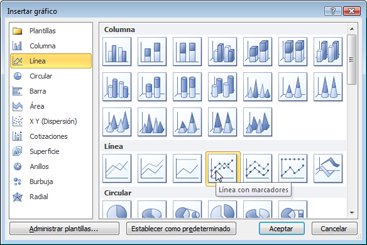
1. Haga
clic en Insertar > Gráfico.
2. Haga
clic en el tipo de gráfico y luego haga doble clic en el gráfico que quiera.
3. En
la hoja de cálculo que aparece, cambie los datos predeterminados por su
información.
4. Cuando
termine, cierre la hoja de cálculo.
5. Si
lo desea, use el botón Opciones de diseño para
organizar el gráfico y el texto de su documento.
WordArt:
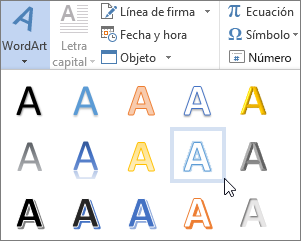
1. Haga
clic en Insertar > WordArt y elija un estilo de WordArt. En
la galería de WordArt, la letra A representa los diferentes diseños que se
aplican a todo el texto que escribe.
2. Se
mostrará el texto de marcador de posición "Espacio para el texto", con
el texto resaltado. Escriba su propio texto para sustituir el texto de marcador
de posición.
Cambiar el color de fondo:
1.-Haga clic en Diseño > Color de página.
2.-Haga clic en el color deseado en Colores del tema o en Colores estándar.
Encabezado y pie de página:
1.-Seleccione Insertar y, después, seleccione Encabezado o Pie de página.
2.-Seleccione cualquier formato predefinido para el encabezado o pie de página. Después de seleccionar un formato, en el documento se mostrará el área de encabezado y pie de página.
3.-Escriba el texto que prefiera en el encabezado o pie de página.
4.-Cuando haya terminado, elija Cerrar encabezado y pie de página.
Poner texto en subíndice o superíndice:
Cambiar el color de fondo
1.-Haga clic en Diseño > Color de página.
2.-Haga clic en el color deseado en Colores del tema o en
Colores estándar.
Cambiar el color de fondo:
1.-Haga clic en Diseño > Color de página.
2.-Haga clic en el color deseado en Colores del tema o en Colores estándar.
Encabezado y pie de página:
1.-Seleccione Insertar y, después, seleccione Encabezado o Pie de página.
2.-Seleccione cualquier formato predefinido para el encabezado o pie de página. Después de seleccionar un formato, en el documento se mostrará el área de encabezado y pie de página.
3.-Escriba el texto que prefiera en el encabezado o pie de página.
4.-Cuando haya terminado, elija Cerrar encabezado y pie de página.
Poner texto en subíndice o superíndice:
Superíndice y subíndice hacen referencia a los números que están colocados ligeramente más arriba o más abajo que el texto en la línea. Por ejemplo, una referencia de número de nota al pie o nota al final es un ejemplo de superíndice (nota al pie1), y una fórmula científica podría usar texto de subíndice (H2O).
· Seleccione el texto al que quiere dar formato de subíndice o superíndice.
· Siga uno de estos procedimientos:
· En el grupo Fuente de la pestaña Inicio, haga clic en Subíndice. O bien, presione CTRL+=.
· En el grupo Fuente de la pestaña Inicio, haga clic en Superíndice. O bien, presione CTRL+MAYÚS+=.
· Para deshacer el formato, haga clic otra vez en el botón Subíndice o Superíndice, o repita el método abreviado de teclado.
Agregar un borde a una página:
· Para agregar el borde, haga clic en Diseño > Bordes de página.
· El icono Bordes de página está resaltado en la pestaña Diseño.
· En el cuadro Bordes y sombreado, use la pestaña Borde de página para diseñar su borde:
· En Configuración, haga clic en el estilo de borde que desee utilizar.
· Desplácese por las opciones en Estilo y seleccione un estilo de línea.
· Haga clic en la flecha situada debajo de Color y elija un color para el borde.
· Haga clic en la flecha situada debajo de Ancho y elija el ancho.
· Si prefiere usar un borde de imágenes prediseñadas, haga clic en la flecha situada debajo de Arte y elija un gráfico de borde.
· La selección de imagen se resalta en el cuadro Bordes y sombreado
· Después haga clic en la flecha situada debajo de Aplicar a y elija Esta sección - solo la primera página.
· Muestra las opciones de Aplicar a en el cuadro de diálogo Bordes y sombreado
· Esta configuración solo funciona si va a agregar el borde a la primera página del documento.
· El cuadro Vista previa confirma los estilos de borde. Para quitar el borde de un lateral, haga clic en esa línea en el cuadro Vista previa.
Agrupar objetos:
Mantenga presionada la tecla Ctrl mientras hace clic en formas, imágenes u otros objetos para agruparlos.
Realice una de las siguientes acciones:
· Para agrupar formas y otros objetos, en la pestaña Formato de herramientas de dibujo, haga clic en Agrupar > Agrupar.
· Botón Agrupar en la ficha Formato en Herramientas de dibujo
· Para agrupar imágenes, en la pestaña Formato de herramientas de imagen, haga clic en Agrupar > Agrupar.
· Botón Agrupar ubicado en la pestaña Formato en Herramientas de imagen
· Para agrupar imágenes en Word, es necesario establecer Ajustar texto en una opción distinta de En línea con el texto en todas las imágenes que quiera agrupar. Para cambiar esta opción, haga clic con el botón derecho en la imagen, seleccione Ajustar texto y, después, seleccione cualquier opción excepto En línea con el texto.
Desagrupar objetos:
Es posible que desee mover un grupo pero dejar una forma o imagen detrás, o realizar muchos cambios en una forma sin cambiar el resto de imágenes del grupo.
Seleccione el grupo que desee desagrupar.
Realice una de las siguientes acciones:
· Para desagrupar formas y objetos, en la pestaña Formato de herramientas de dibujo, haga clic en Agrupar > Desagrupar.
· Opción Desagrupar en la ficha Formato en Herramientas de dibujo
· Para desagrupar imágenes, en la pestaña Formato de herramientas de imagen, haga clic en Agrupar > Desagrupar.
Formato de autoformas:
· Para desagrupar imágenes, en la pestaña Formato de herramientas de imagen, haga clic en Agrupar > Desagrupar.
Formato de autoformas:
Para rellenar la forma con un color sólido, haga clic en el color que desee. Para agregar un fondo de color a varios, haga clic en Efectos de relleno.
1.-Elija un relleno
· Color. Haga clic en el color que desee, haga clic en sin relleno para hacer la forma en el mismo color de fondo de página o haga clic en más colores para crear un color personalizado.
· Efectos de relleno. Elegir entre un degradado que se difumina desde una sombra a otra, una textura, una trama o una imagen.
· Degradado. Haga clic en la pestaña degradado para agregar un espectro de colores o sombras.
1. En colores, haga clic en un color, dos colores o preestablecidos y, a continuación, haga clic en los colores o combinaciones de colores preestablecidos que desee de la lista que aparece.
2. En transparencia, mueva los controles deslizantes para establecer los niveles de transparencia para cada extremo del degradado.
3. Estilos de sombreado, haga clic en la dirección que desea que el degradado de flujo.
4. Variantes, haga clic en la versión del estilo sombreado que desee. Puede ver su apariencia en el cuadro muestra
5. Seleccione la casilla de verificación Girar con forma para conservar la orientación del degradado a la forma si girar la forma.
· Textura. Haga clic en la textura que desee, o haga clic en Otra textura para elegir uno de sus propias imágenes.
· Trama. Haga clic en el patrón que desee usar. En la lista de primer plano, haga clic en el color que desea usar para el modelo. En la lista fondo, haga clic en el color de fondo que desee. Puede ver una vista previa de los colores en el cuadro muestra.
· Imagen. Haga clic en Seleccionar imagen, busque la imagen que desea usar y, a continuación, haga clic en Insertar.
· Para asegurarse de que la imagen mantener sus proporciones al cambiar el tamaño de la forma, seleccione la casilla de verificación Bloquear relación de aspecto de imagen.
1. Para conservar la orientación de la imagen a la forma si girar la forma, active la casilla de verificación Girar con forma.
· Transparencia. Si desea que puedan ver a través de la forma, puede utilizar el control deslizante o escriba un porcentaje para establecer el nivel de transparencia.
Marcadores de posición de imagen:
Puede apilar elementos como objetos, marcadores de posición, o formas (y objetos agrupados incluso) para que una aparece delante de otro. Puede cambiar el orden en que cada uno aparece en una diapositiva.
1.-Haga clic en el objeto (o un conjunto de objetos agrupados) que desea Traer al frente o enviar al fondo.
2.-Siga uno de estos procedimientos:
· Para traer un objeto de diapositiva al principio de un grupo de objetos apilados diapositiva, elija Traer al frente y, a continuación, haga clic en Traer al frente.
· Para subir un objeto de diapositiva una colocación al frente del orden de apilamiento, seleccione Traer al frente y, a continuación, haga clic en Traer adelante.
· Para enviar un objeto de diapositiva al fondo de un grupo de objetos de la diapositiva apiladas, seleccione Enviar al fondo y, a continuación, haga clic en Enviar al fondo.
· Para enviar una un colocación objeto de diapositiva al fondo en el orden de apilamiento, seleccione Enviar al fondo y, a continuación, haga clic en Enviar atrás.
Objeto de programas o archivos:
Para crear un nuevo archivo que se inserta en el mensaje de correo electrónico o documento de Word:
1.-En el cuadro de diálogo objeto, haga clic en la ficha Crear nuevo y, a continuación, seleccione una opción de la lista tipo de objeto.
2.-Se abre el programa predeterminado para ese tipo de archivo, donde puede especificar cualquier texto o los datos que desee. Cuando se cierra el programa, cualquier cambio o contenido agregado aparece en el mensaje de correo electrónico o documento de Word.
· Si desea que el nuevo archivo para que aparezca un icono interactivo en lugar de la primera página del nuevo archivo, seleccione Mostrar como icono. Si esta casilla está activada, puede elegir un icono diferente, haga clic en Cambiar icono.
Sugerencias:
La información de los cambios de la sección de resultado basada en el tipo de objeto seleccionado y si está seleccionado Mostrar como icono. Use esta información para ayudarle a determinar qué desea insertar y cómo desea que aparezca.
Para editar la información en el objeto insertado, haga doble clic en el objeto.
Agregar el vínculo:
· Seleccione el texto u objeto que desea usar como hipervínculo.
· Haga clic con el botón derecho y, después, haga clic en Hipervínculo.
· En Vincular a, haga clic en Lugar de este documento.
· En la lista, seleccione el encabezado o marcador al que desea vincular.
Agregar un marcador:
· Seleccione el texto o el elemento al que desee asignar un marcador o haga clic en el lugar donde desee insertar un marcador.
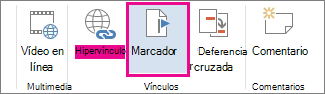
· En la pestaña Insertar, en el grupo Vínculos, haga clic en Marcador.
· En Nombre del marcador, escriba o seleccione un nombre. ...
· Haga clic en Agregar.
Agregar hipervínculo:
· Seleccione el texto o imagen que quiera mostrar como hipervínculo.
· En la pestaña Insertar, haga clic en Hipervínculo. Botón de hipervínculo
· También puede hacer clic con el botón derecho en el texto o imagen, y hacer clic en Hipervínculo en el menú contextual.
· En el cuadro Insertar hipervínculo, escriba o pegue el vínculo en el cuadro Dirección.
· Opcionalmente, escriba otro texto para mostrar para el vínculo en el cuadro Texto para mostrar.
Opcional: Para personalizar la información en pantalla que aparece al situar el puntero sobre el hipervínculo, haga clic en Información en pantalla en la esquina superior derecha del cuadro de diálogo Insertar hipervínculo y escriba el texto que quiera.


No hay comentarios:
Publicar un comentario